Promosi & Konten
Cara Membuat Landing Page Produk Digital di Tokone
Buat halaman promosi dari template siap edit, lalu bagikan URL dan arahkan pengunjung ke pembelian.
6 menit baca
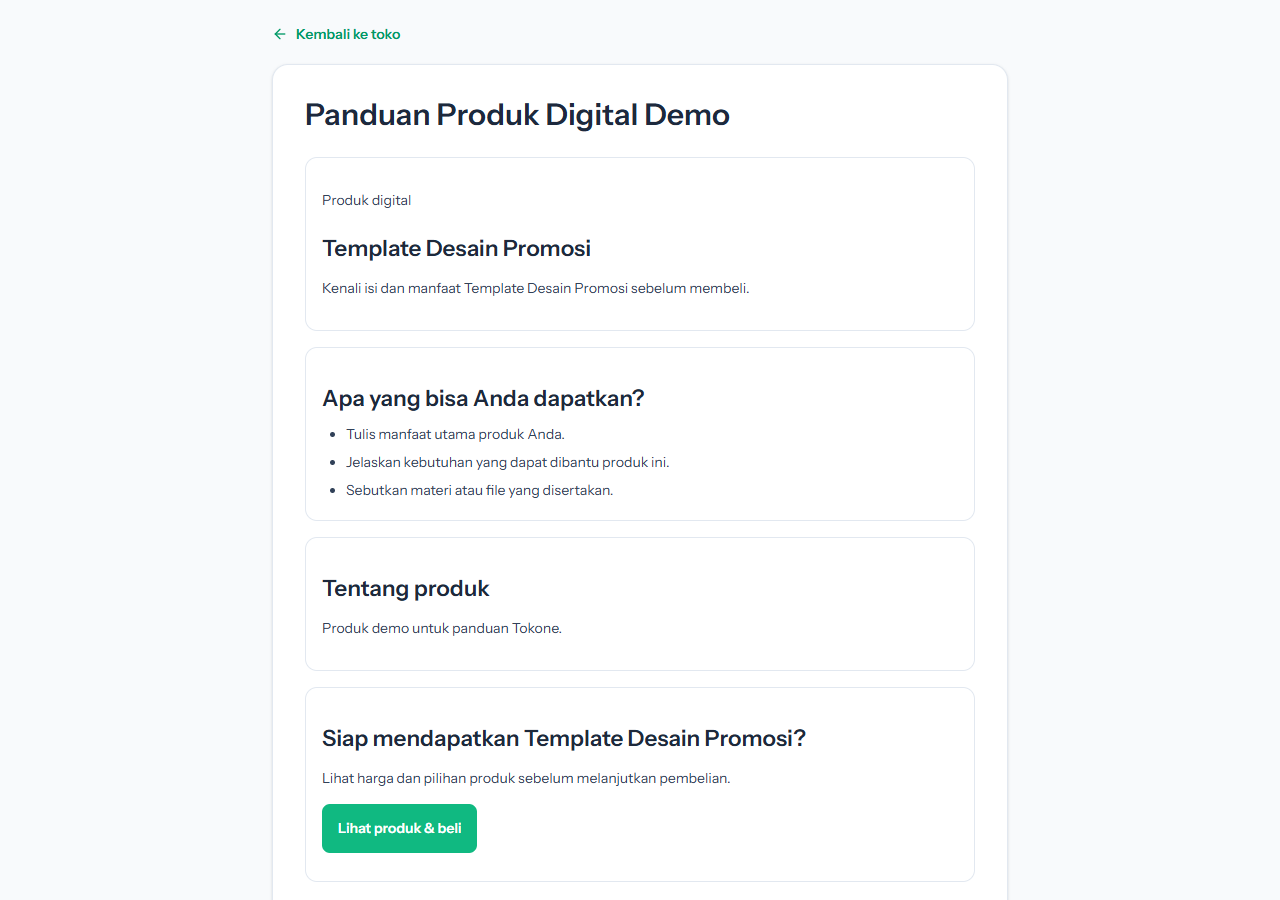
Langkah-langkah
- Masuk ke app.tokone.id menggunakan akun member yang memiliki toko aktif.
- Pastikan produk digital sudah dibuat dan tampil di toko. Produk beserta kategorinya tidak boleh disembunyikan.
-
Buka menu Halaman Toko.
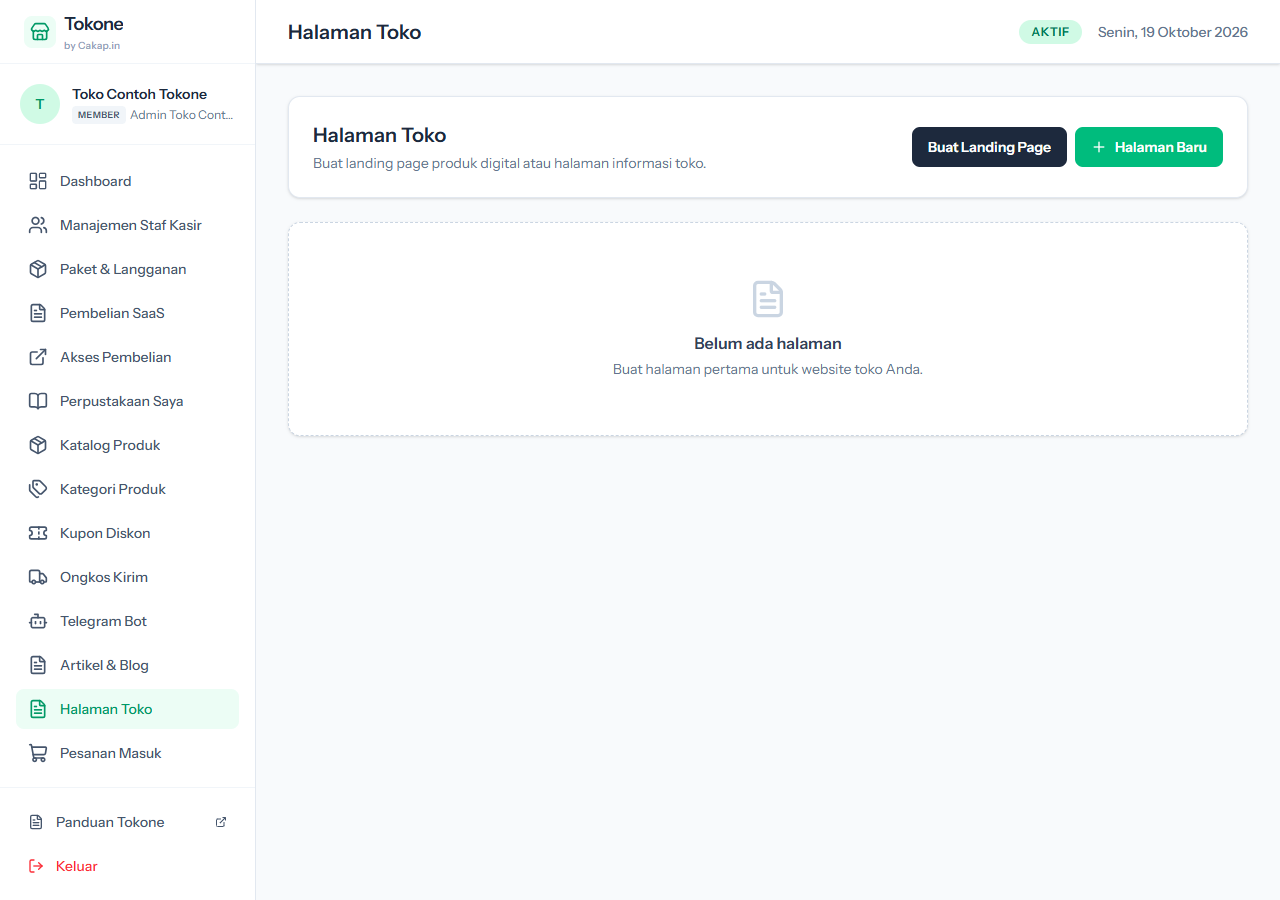
Menu Halaman Toko dengan tombol Buat Landing Page. - Klik Buat Landing Page.
-
Pilih produk digital yang akan dipromosikan dari toko aktif.
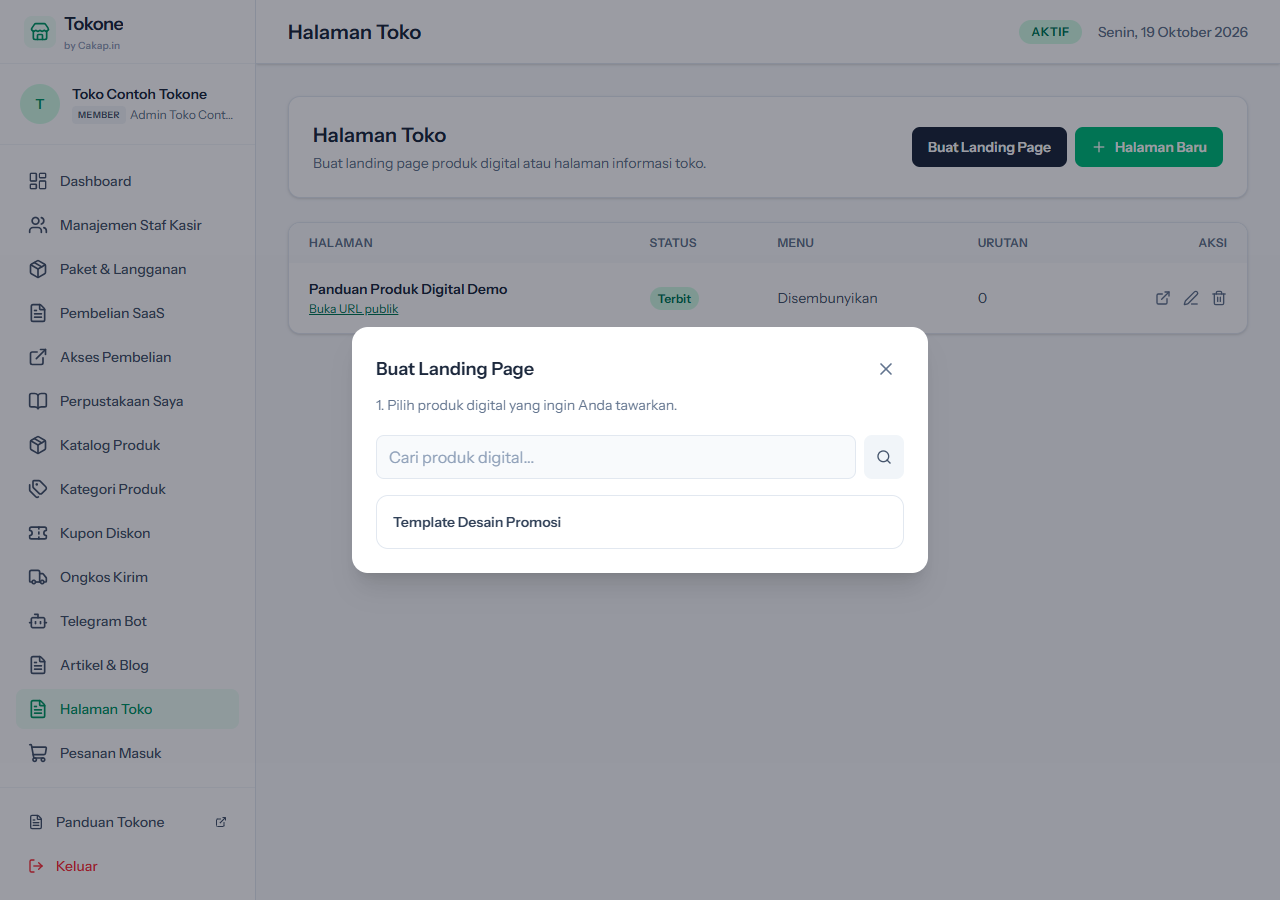
Modal pemilihan produk digital yang tampil di toko aktif. -
Pada pilihan template Penjualan Produk Digital, klik Gunakan template ini.
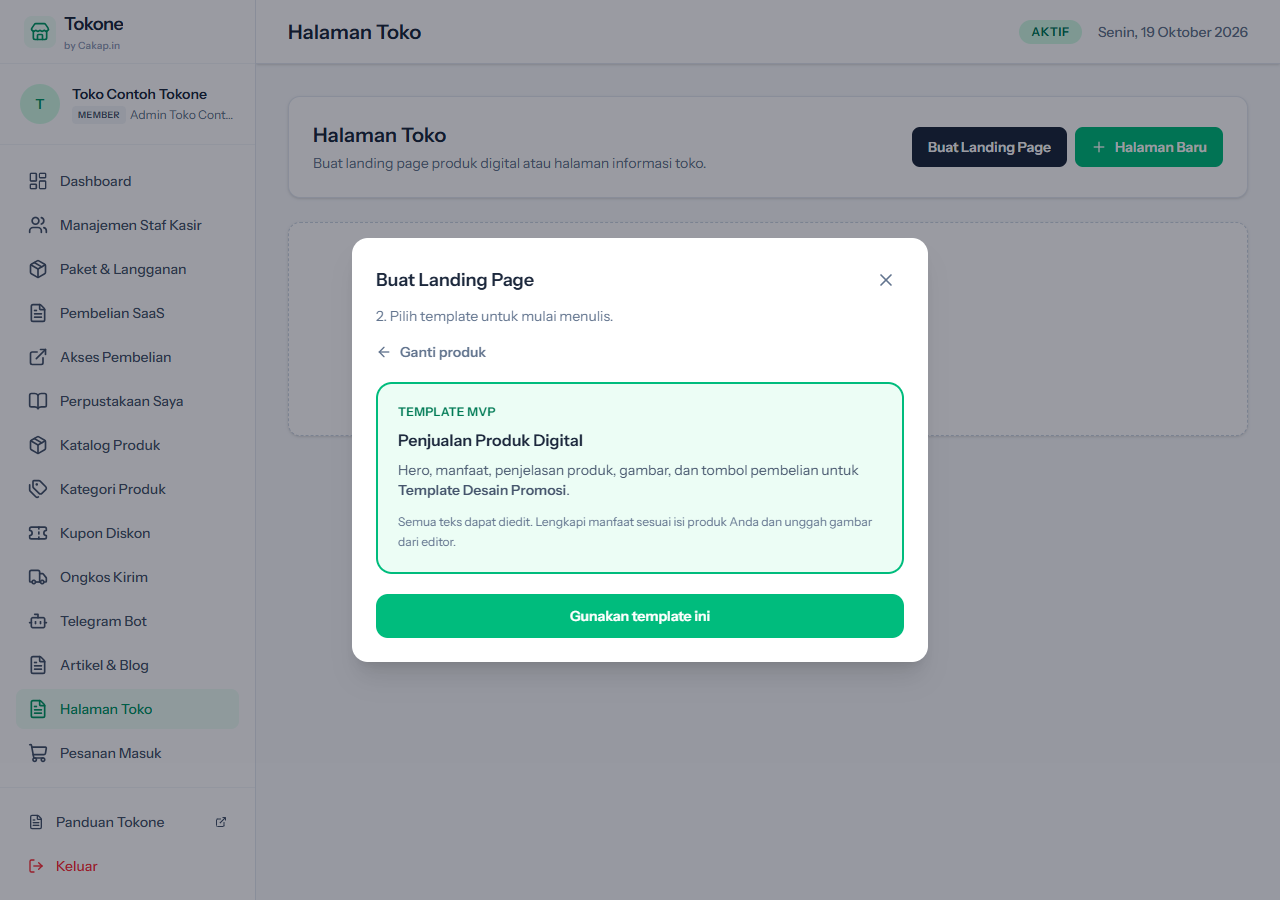
Pilih template Penjualan Produk Digital setelah menentukan produknya. -
Sesuaikan judul halaman dan teks di editor. Lengkapi manfaat, penjelasan produk, gambar yang diunggah, serta teks dan tautan tombol pembelian.
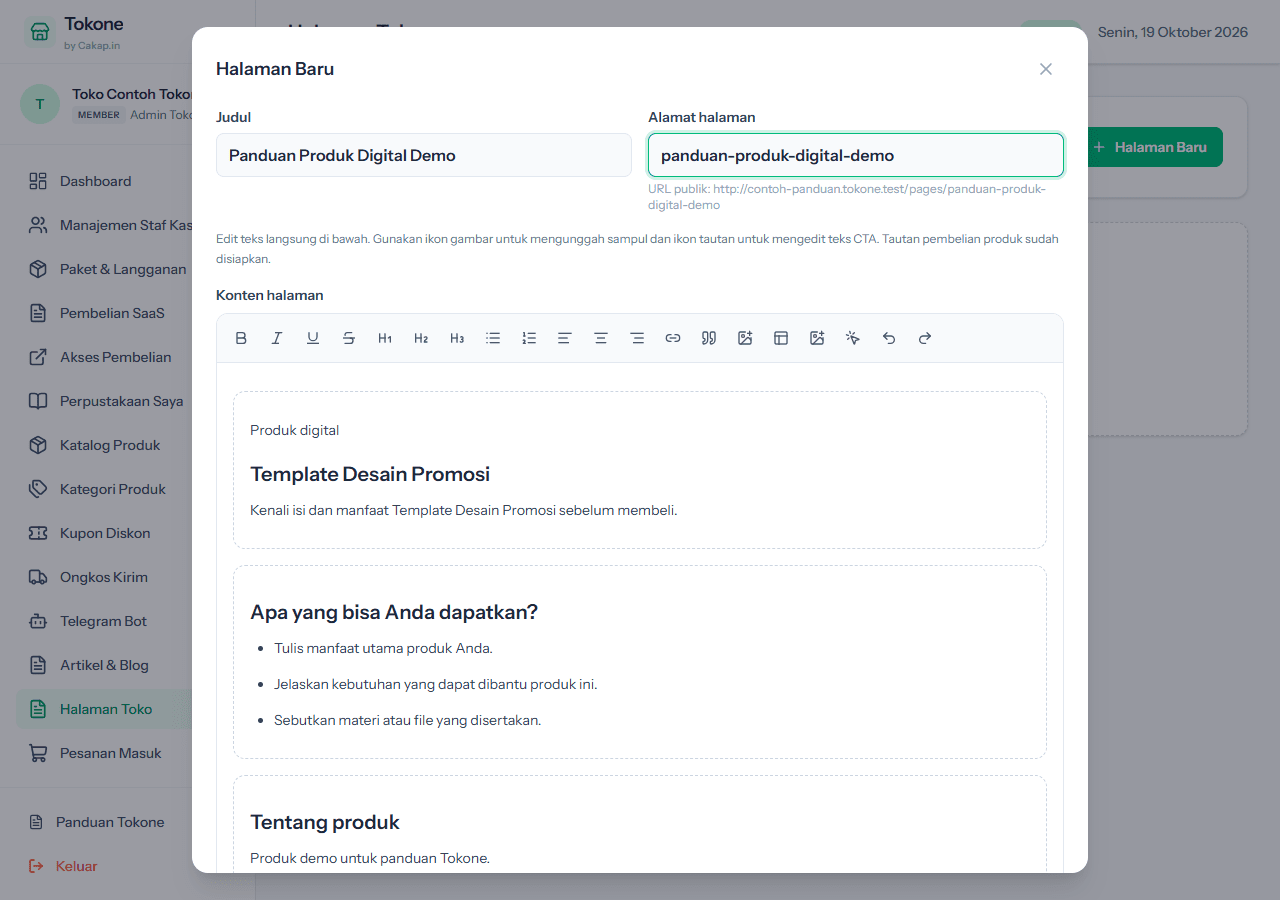
Editor halaman setelah template produk digital diterapkan. -
Klik Pratinjau sebelum terbit. Periksa tampilan Desktop dan HP.
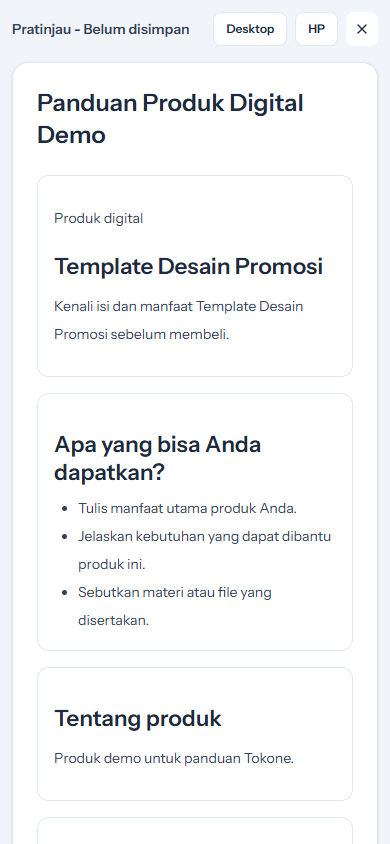
Pratinjau landing page pada tampilan HP. - Pilih Simpan Draf jika belum selesai, atau Terbitkan Halaman untuk memublikasikan.
- Setelah halaman terbit, klik Buka URL publik dan salin alamat landing page.
- Bagikan alamat tersebut melalui WhatsApp atau media promosi lainnya.
- Uji tombol Lihat produk & beli. Pengunjung diarahkan ke detail produk di storefront untuk melanjutkan pembelian menggunakan checkout Tokone yang sudah ada.